3.8.5.2 Microsoft integratie
Met Microsoft Integratie kan je Microsoft 365-contacten binnen Enreach Contact Desktop integreren. Inkomende gesprekken van jouw Outlook-contacten worden met de Microsoft-integratie in Enreach Contact Desktop weergegeven. Je kan ook Outlook-contacten vinden in het telefoonboek in Enreach Contact Desktop.
Bovendien kun je je aanwezigheidsstatus synchroniseren met Microsoft Teams. Statuswijzigingen in Enreach Contact Desktop worden weerspiegeld in Microsoft Teams, en omgekeerd. Zie Microsoft Teams-aanwezigheidssynchronisatie en Invloed van Enreach Contact-status op Microsoft Teams-status.
Als je al een keer hebt ingelogd met je Microsoft 365-account, zie Inloggen met Microsoft 365-inloggegevens, dan hoef je je niet opnieuw te verifiëren bij het inschakelen van de Microsoft-integratie.
Je activeert als volgt de Microsoft-integratie
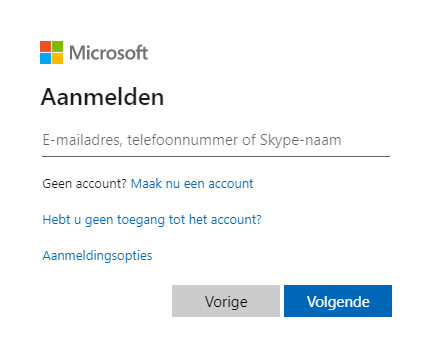
Om de integratie met Microsoft te activeren, moet je eenmalig inloggen op het Microsoft-portaal.
 Het volgende dialoogvenster verschijnt:
 De interface is ingesteld. Je Microsoft-contacten worden weergegeven in Enreach Contact Desktop.
Microsoft Teams-aanwezigheidssynchronisatie
De synchronisatie van de Microsoft Teams-aanwezigheid zorgt ervoor dat je huidige status consistent wordt afgestemd tussen Enreach Contact en Microsoft Teams. Dit omvat bezet, beschikbaar, afwezig en in-gesprek, en werkt in beide richtingen zodat wijzigingen in beide applicaties worden weerspiegeld.
Vereisten voor aanwezigheidssynchronisatie
Om ervoor te zorgen dat de aanwezigheidssynchronisatie tussen Enreach Contact Desktop en Microsoft Teams correct werkt, moet de gebruikersnaam in beide systemen identiek zijn.
 De gebruikersnaam die in Enreach Contact Desktop wordt gebruikt, moet exact overeenkomen met de User Principal Name (UPN) van het Microsoft Entra ID-account (bijv.firstname.lastname@company.com).Microsoft-aliassen worden niet ondersteund. Als je een alias gebruikt, vindt er geen aanwezigheidssynchronisatie plaats.
Je schakelt de synchronisatie van Microsoft Teams-aanwezigheid als volgt in
Je kunt jouw Microsoft Teams-aanwezigheidsstatus synchroniseren met jouw Enreach Contact Desktop-aanwezigheidsstatus.
Jouw Enreach Contact Desktop-aanwezigheidsstatus wordt gesynchroniseerd met jouw Microsoft Teams-aanwezigheidsstatus.Als je Enreach Contact Desktop al hebt gebruikt met een eerdere aanwezigheidsintegratie, moet je zowel Microsoft als de aanwezigheidsintegratie in de integratie instellingen uitschakelen en vervolgens weer inschakelen om je aanwezigheid in Microsoft bij te werken.
De volgende tabellen beschrijven de synchronisatieregels. Hoe een status die in Microsoft Teams is ingesteld (handmatig of automatisch) wordt weergegeven in Enreach Contact, en hoe een Enreach Contact-status wordt weergegeven in Microsoft Teams.
Invloed van Microsoft Teams-status op Enreach Contact-status
Teams-status (door de gebruiker ingesteld) | Teams-status (automatisch ingesteld, op basis van de activiteit) | Resulterende Enreach Contact-status |
|---|---|---|
Beschikbaar | Beschikbaar | Beschikbaar |
Beschikbaar, afwezig | Beschikbaar | |
In gesprek | In gesprek | In gesprek |
In een gesprek | In MS Teams gesprek | |
In een vergadering | In agenda-vergadering | |
In gesprek, afwezig | In MS Teams gesprek | |
Niet storen | In gesprek | |
Presenteren | In MS Teams gesprek | |
Afwezig | Afwezig | Afwezig |
Afwezig, laatst gezien <time> | Afwezig | |
Ben zo terug | Afwezig | |
Offline weergeven | Geen synchronisatie | |
Afgemeld | Geen synchronisatie |
Aanwezigheidssynchronisatie werkt alleen als de gebruikersnaam in Enreach Contact Desktop overeenkomt met de User Principal Name (UPN) van het Microsoft Entra ID-account. Microsoft-aliassen worden niet ondersteund. Zie Vereisten voor aanwezigheidssynchronisatie.
Zie Statusinformatie voor meer informatie over hoe je status in Enreach Contact wordt weergegeven aan gebruikers in je organisatie.
Invloed van Enreach Contact-status op Microsoft Teams-status
Enreach Contact-status (ingesteld door de gebruiker) | Enreach Contact-status (automatisch ingesteld, op basis van de activiteit of via REACH) | Resulterende Microsoft Teams-status |
|---|---|---|
Beschikbaar | Geen synchronisatie | |
In gesprek | Geen synchronisatie | |
In een gesprek | In een gesprek | |
In Enreach Meetings | In een gesprek | |
Als afwezig weergeven | Afwezig | Geen synchronisatie |
Offline weergeven | Afgemeld | Geen synchronisatie |
Aanwezigheidssynchronisatie werkt alleen als de gebruikersnaam in Enreach Contact Desktop overeenkomt met de User Principal Name (UPN) van het Microsoft Entra ID-account. Microsoft-aliassen worden niet ondersteund. Zie Vereisten voor aanwezigheidssynchronisatie
Zie 3.3 Aanwezigheid overschrijvving voor meer informatie over hoe je je status in Enreach Contact kunt overschrijven.