3.8.5.2 Integración Microsoft
Microsoft Integration te permite integrar tus contactos de Microsoft 365 en Enreach Contact Desktop. Las llamadas entrantes de uno de tus contactos de Outlook se muestran con la integración de Microsoft en Enreach Contact Desktop. También puedes encontrar tus contactos de Outlook en la agenda telefónica en Enreach Contact Desktop.
Puedes sincronizar tu estado de presencia con Microsoft Teams. Los cambios de estado en Enreach Contact Desktop se reflejan en Microsoft Teams y viceversa. Consulte Sincronización de presencia con Microsoft Teams y Efecto del estado de Enreach Contact en el estado de Microsoft Teams.
Esta funcionalidad solo está disponible con el complemento Enreach Engage o Contact Connect.
Si ya has iniciado sesión una vez con tu cuenta de Microsoft 365, consulta Iniciar sesión con credenciales de Microsoft 365, no necesitas volver a autenticarte al habilitar la integración con Microsoft.
Así activas la integración Microsoft
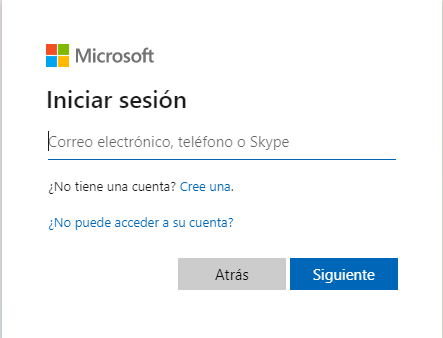
Para activar la integración con Microsoft, debes conectarte una vez al portal de Microsoft.
 Aparece el siguiente cuadro de diálogo:
 La interfaz está configurada. Tus contactos de Microsoft se muestran en Enreach Contact Desktop.
 Sincronización de presencia con Microsoft Teams
La sincronización de presencia con Microsoft Teams garantiza que tu estado actual esté siempre alineado entre Enreach Contact y Microsoft Teams. Esto incluye los estados ocupado, disponible, ausente y en llamada, y funciona en ambas direcciones de modo que los cambios en cualquiera de las aplicaciones se reflejen en la otra.
Requisitos para la sincronización de presencia
Para que la sincronización de presencia entre Enreach Contact Desktop y Microsoft Teams funcione correctamente, el nombre de usuario debe ser exactamente el mismo en ambos sistemas.
 El nombre de usuario que se use en Enreach Contact Desktop debe coincidir exactamente con el User Principal Name (UPN) de la cuenta de Microsoft Entra ID (p. ej. nombre.apellido@empresa.com ).Los alias de Microsoft no son compatibles; si se usan, no se realizará la sincronización de presencia.
Para habilitar la sincronización de presencia con Microsoft Teams
Puedes sincronizar tu estado de presencia en Microsoft Teams con tu estado de presencia en Enreach Contact Desktop.
Tu estado de presencia Enreach Contact Desktop se sincroniza con tu estado de presencia en Microsoft Teams.Si ya has utilizado Enreach Contact Desktop con una integración de presencia anterior, debes desactivar tanto la integración con Microsoft como la integración de presencia en los ajustes de integración y volver a activarlas para actualizar tu estado en Microsoft.
Las tablas siguientes describen las reglas de sincronización. Cómo se refleja en Enreach Contact un estado configurado en Microsoft Teams (manualmente o automáticamente), y cómo se refleja en Microsoft Teams un estado deEnreach Contact.
Impacto del estado de Microsoft Teams en el estado de Enreach Contact
Estado de Teams (configurado por el usuario) | Estado de Teams (configurado automáticamente según la actividad) | Estado resultante en Enreach Contact |
|---|---|---|
Disponible | Disponible | Disponible |
Disponible, Fuera de la oficina | Disponible | |
Ocupado | Ocupado | Ocupado |
En una llamada | En MS Teams llamada | |
En una reunión | En reunión del calendario | |
En una llamada, Fuera de la oficina | En MS Teams llamada | |
No molestar | Ocupado | |
Presentando | En MS Teams llamada | |
Ausente | Ausente | Ausente |
Hora de la última vista de Ausente | Ausente | |
Enseguida regreso | Ausente | |
Aparecer sin conexión | Sin sincronización | |
Desconectado | Sin sincronización |
La sincronización de presencia solo funciona si el nombre de usuario en Enreach Contact Desktop coincide con el User Principal Name (UPN) de la cuenta de Microsoft Entra ID. Los alias de Microsoft no son compatibles. Ver Requisitos para la sincronización de presencia.
Para obtener más información sobre cómo se muestra tu estado de Enreach Contact a los usuarios de tu organización, consulta Indicación de estado.
Efecto del estado de Enreach Contact en el estado de Microsoft Teams
Estado de Enreach Contact (lo configura el usuario) | Estado de Enreach Contact (configurado automáticamente según la actividad o a través de REACH) | Estado resultante en Microsoft Teams |
|---|---|---|
Disponible | Sin sincronización | |
Ocupado | Sin sincronización | |
En una llamada | En una llamada | |
En Enreach Meetings | En una llamada | |
Aparecer como ausente | Ausente | Sin sincronización |
Aparecer sin conexión | Desconectado | Sin sincronización |
La sincronización de presencia solo funciona si el nombre de usuario en Enreach Contact Desktop coincide con el User Principal Name (UPN) de la cuenta de Microsoft Entra ID. Los alias de Microsoft no son compatibles. Ver Requisitos para la sincronización de presencia
Para obtener más información sobre cómo anular tu estado en Enreach Contact, consulta3.3 Estado de presencia manual.