4.4 Utilizar auriculares
Puedes configurar preferencias que te permitan realizar varias funciones de control de llamadas utilizando los botones de tus auriculares. Puedes utilizar los botones del auricular para responder, finalizar, rechazar y silenciar llamadas.
Debes seleccionar el dispositivo preferido en la configuración de audio en Enreach Contact Desktop. Es obligatorio para el control de los auriculares. La selección Dispositivo por defecto no permitirá la integración de auriculares.
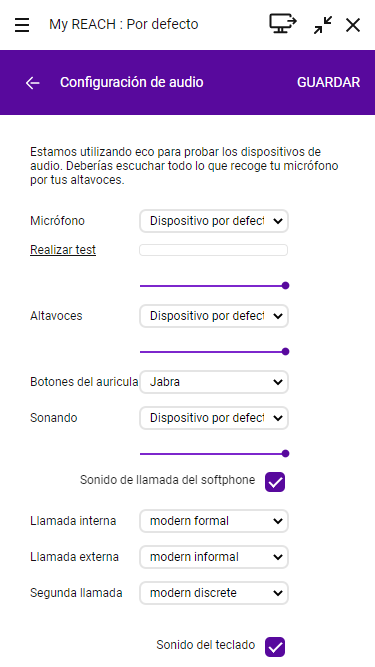
La configuración General en Botones de auriculares conecta los auriculares a Enreach Contact Desktop en función de la compatibilidad con el Human Interface Device (HID). Los auriculares también se conectan a Microsoft Teams gracias a la compatibilidad con HID. Si varias aplicaciones intentan utilizar el auricular al mismo tiempo, las llamadas pueden interrumpirse o los controles del auricular pueden no estar disponibles temporalmente.
Auriculares Jabra
Si tienes un auricular Jabra, se recomienda seleccionar Jabra en Botones del auriculares. Esto proporciona la mejor experiencia para los auriculares Jabra (consulta Lista de auriculares Jabra compatibles).
Si realizas llamadas regularmente con Microsoft Teams además de Enreach Contact Desktop, se recomienda que utilices unos auriculares Jabra y configure el Botones del auriculares en Jabra. Con Jabra, Enreach Contact Desktop y Microsoft Teams pueden trabajar codo con codo sin interrupciones ni caídas de llamadas.
Auriculares de otros proveedores
Si utilizas unos auriculares de otro proveedor, puedes seleccionar el ajuste General en Botones de auriculares (se admiten varios auriculares de Poly y Yealink, entre otros, consulta Soporte para auriculares de otros fabricantes). Este ajuste se utiliza para conectar auriculares con soporte HID (Human Interface Device) a Enreach Contact Desktop.
Por ejemplo, si tienes unos auriculares Poly o Yealink y nunca o casi nunca realizas llamadas con Microsoft Teams, puedes establecer el control Auriculares en General. Mientras no llames a través de Microsoft Teams, las llamadas de Enreach Contact Desktop no se desconectarán.
Por ejemplo, si tienes unos auriculares Poly o Yealink y realizas llamadas regularmente con Microsoft Teams, puedes establecer el Botones del auriculares en Dehabilitada si lo deseas. Entonces, Enreach Contact Desktop y Microsoft Teams pueden trabajar codo con codo sin interrupciones ni caídas de llamadas. Sin embargo, entonces no podrás utilizar los botones de los auriculares en Enreach Contact Desktop (para responder, finalizar, rechazar y silenciar llamadas mediante los botones de los auriculares).
Actualmente, Microsoft Teams todavía no ofrece una opción para desactivar los botones de los auriculares dentro de Teams (si lo hiciera, se podrían seguir utilizando los botones de los auriculares dentro de Enreach Contact Desktop ).
Soporte para auriculares
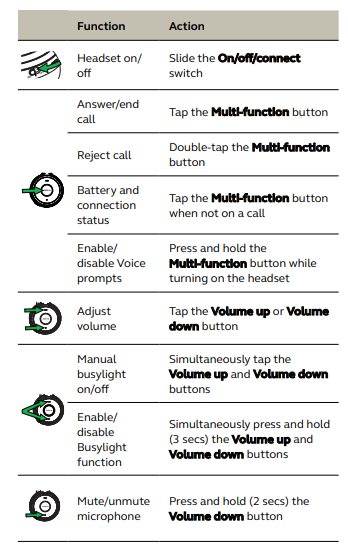
Puedes utilizar las funciones de los auriculares en Enreach Contact Desktop. Por ejemplo, si quieres responder a una llamada, puedes hacerlo directamente desde el auricular. A continuación se muestra un ejemplo de lo que es posible con los Jabra Evolve 65 y 75.
Jabra Evolve 65
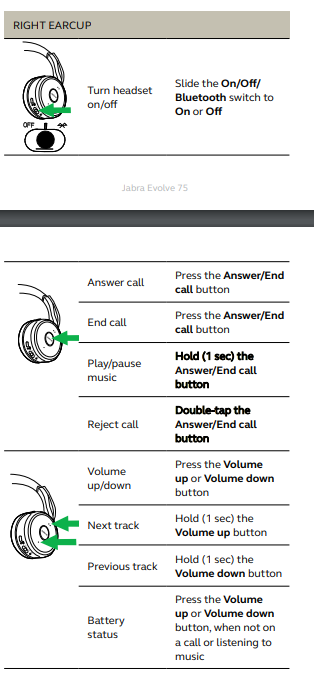
Jabra Evolve 75
Lista de auriculares Jabra compatibles
En caso de una actualización de hardware (por ejemplo, una nueva generación de dispositivos) o de una actualización de firmware, no siempre se puede garantizar la compatibilidad de los auriculares.
Ten en cuenta que debes seleccionar la opción Jabra en Botones de auriculares en los ajustes de audio.
Biz | Engage | Evolve | Evolve 2 | Link | Pro | Speak |
|---|---|---|---|---|---|---|
Biz 1500 | Engage 50 | Evolve 20 | Evolve 2 40 | Link 360 | Pro 930 | Speak 410 |
Biz 2300 | Engage 65 | Evolve 30 | Evolve 2 55 | Link 370 | Pro 935 | Speak 510 |
Biz 2400 | Engage 75 | Evolve 40 | Evolve 2 65 | Link 380 | Pro 9450 | Speak 710 |
Evolve 65 | Evolve 2 80 | Pro 9470 | Speak 750 | |||
Evolve 65e | Speak 810 | |||||
Evolve 65t | ||||||
Evolve 75 | ||||||
Evolve 75e | ||||||
Evolve 80 |
Puedes encontrar todos los manuales de los anteriores auriculares Jabra compatibles y funciones en https://www.jabra.com/support.
Se recomienda utilizar el dongle del auricular Jabra, que puede estar incluido en la entrega, en combinación con Enreach Contact Desktop.
Soporte para auriculares de otros fabricantes
En caso de una actualización de hardware (por ejemplo, una nueva generación de dispositivos) o de una actualización de firmware, no siempre se puede garantizar la compatibilidad de los auriculares.
Ten en cuenta que debes seleccionar la opción General en Botones de auriculares en los ajustes de audio.
Poly/Plantronics | |||||
|---|---|---|---|---|---|
Blackwire | APU | BT | Calisto | Serie D | Serie C |
Blackwire 3315 | APU76 | BT300C | Calisto 3200 | D100 | C420 |
Blackwire 5210 | BT600 | Calisto 5300 | D200 | C510 | |
BT700 | D100-M | C520 | |||
D400-M | C725 | ||||
Para obtener el mejor soporte y la mejor experiencia con los auriculares Poly/Plantronics en Enreach Contact Desktop, se recomienda instalar Poly Lens.
Se recomienda utilizar el dongle del auricular Poly, que puede estar incluido en la entrega, en combinación con Enreach Contact Desktop.
Yealink | |||||
|---|---|---|---|---|---|
CP | UH | WDD | WH | BT | BH |
CP700 | UH36 | WDD60 | WH62 | BT50 | BH71 |
CP 900 | UH37 | WH63 | BT51 | BH72 | |
UH38 | WH64 | BH76 | |||
WH66 | |||||
WH67 | |||||
Se recomienda utilizar el dongle del auricular Yealink, que puede estar incluido en la entrega, en combinación con Enreach Contact Desktop.
Gigaset | |
|---|---|
ION |
Se recomienda utilizar el dongle del auricular Gigaset, que puede estar incluido en la entrega, en combinación con Enreach Contact Desktop.
RTX | |
|---|---|
RTX7143 | |
RTX7451 |
Se recomienda utilizar el dongle del auricular RTX, que puede estar incluido en la entrega, en combinación con Enreach Contact Desktop.
EPOS / Sennheiser | |||||||
|---|---|---|---|---|---|---|---|
ADAPT | BTD | D series | DECT | EXPAND | SC | SP | SDW |
ADAPT 1x5 | BTD 800 | D10 | Expand 30 | SC 1x5 | SP 20 | SDW 3 BS | |
SC 30 | SDW 5 BS | ||||||
SC 40 | |||||||
SC 260 | |||||||
SC 660 | |||||||