4.1 Telefonieren
Sie können Anrufe direkt über die Microsoft Teams-Oberfläche starten. Sie haben mehrere Möglichkeiten, einen Anruf zu starten:
 Aus Ihrer KontaktlisteAus der EreignislisteAus dem Profil eines KontaktsÜber die Tastatur
Anrufe, die über die Enreach Contact App for Microsoft Teams gestartet werden, werden auf dem Gerät ausgeführt, das Sie unter Gerät für ausgehende Anrufe eingestellt haben.
Wenn du das Enreach Contact Softphone (z. B. mit einem Headset) in Kombination mit dem Enreach Contact App for Microsoft Teams verwenden möchtest, musst du trotzdem den Enreach Contact Desktop Client installieren. Dies ist notwendig, da Enreach die WebRTC-Funktionen von Microsoft Teams nicht nutzen darf.
Enreach ist es nicht erlaubt, Push-Benachrichtigungen an Microsoft Teams zu senden, z. B. bei einem eingehenden Anruf an dein Softphone.
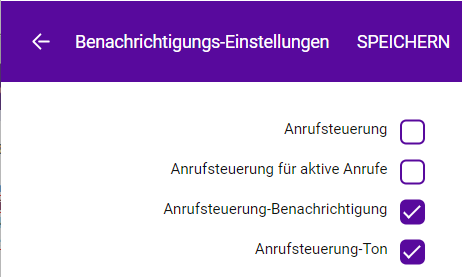
Um sicherzustellen, dass du keinen eingehenden Anruf auf deinem Softphone mit dem Enreach Contact App for Microsoft Teams verpasst, verwende bitte die folgenden Benachrichtigungseinstellungen im Enreach Contact Desktop Client (wenn du ein festes oder mobiles Gerät verwendest, wirst du natürlich stattdessen durch das Klingeln dieser Geräte benachrichtigt).
So starten Sie einen Anruf aus dem Profil eines Kontakts
 Ihre Kontaktliste erscheint.Der Anruf wird gestartet und Sie können den Anruf auf Ihrem ausgewählten Gerät tätigen, siehe Gerät für ausgehende Anrufe.
So starten Sie einen Anruf über die Tastatur
1 Klicken Sie auf Kontakte oder  Anrufe.
Anrufe.Die Tastatur erscheint.Der Anruf wird eingeleitet.