11.6.1 Nicht stören (DND)
Im Gegensatz zur Softkey-Taste DND auf dem Tischtelefon, die nur für das Tischtelefon gilt, auf dem sie programmiert ist, wird die Funktion Nicht stören (DND) auf Plattformebene auf alle Geräte des Benutzers angewendet, wenn sie aktiviert ist.
Zur Zeit wird die Funktion Nicht stören (DND) nur von Yealink-Tischtelefonen unterstützt. Die Unterstützung für andere Telefonmarken wird zu einem späteren Zeitpunkt implementiert.
Die DND-Funktion verwendet keine programmierbare Softkey-Taste, sondern die native DND-Taste des Tischtelefons. Die Position und der Typ der Taste hängt vom jeweiligen Modell ab. Unten sehen Sie zwei Beispiele für die DND-Taste auf verschiedenen Yealink-Modellen.
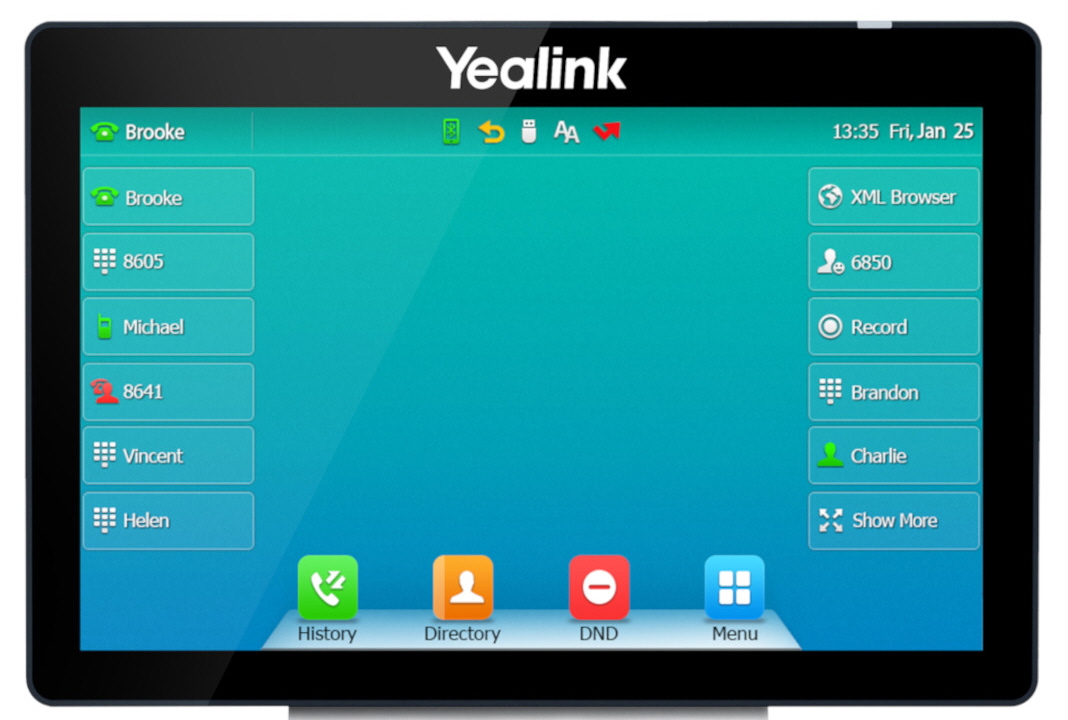
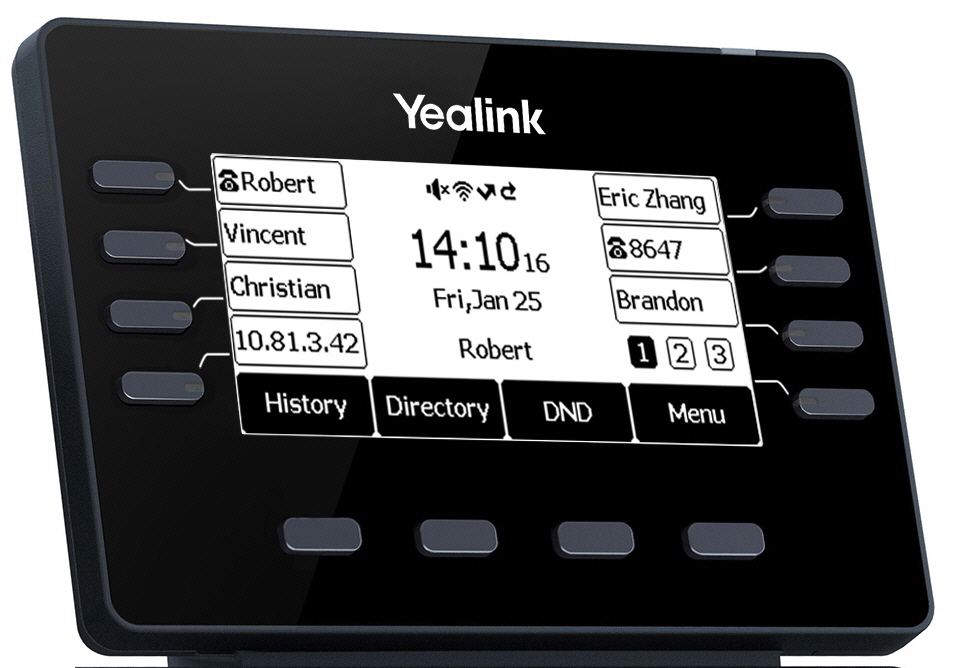
Um Verwirrung zu vermeiden, ist es ratsam, die programmierbare Softkey-Taste zu entfernen, wenn die DND-Funktion für eine Benutzer-Nebenstelle aktiviert ist.
Damit die DND-Funktion auf einem Yealink-Tischtelefon funktioniert, muss die Konfiguration des Telefons aktualisiert werden. Unter 11.6.3 Einrichten der Tischtelefone (CPEs) erfahren Sie, wie Sie die Konfiguration des Tischtelefons aktualisieren können.
DND-Konfiguration
Die neue DND-Funktion ist in Reach integriert. Das Drücken von DND auf dem Telefon wird mit der Plattform synchronisiert und löst eine Überschreibung des Erreichbarkeitsstatus aus, die einen konfigurierten Nicht stören-Status aktiviert. Neben dem Drücken der DND-Taste auf dem Telefon können Sie DND auch in den Desktop- und Mobil-Clients aktivieren, indem Sie den Status "Nicht stören" als aktiven Status auswählen. Wenn Sie DND auf dem Tischtelefon, in der Desktop-App oder in der mobilen App deaktivieren, wird DND für alle Geräte ausgeschaltet.
So konfigurieren Sie die DND-Funktion
 Die Reach-Konfigurationsseite wird geöffnet.
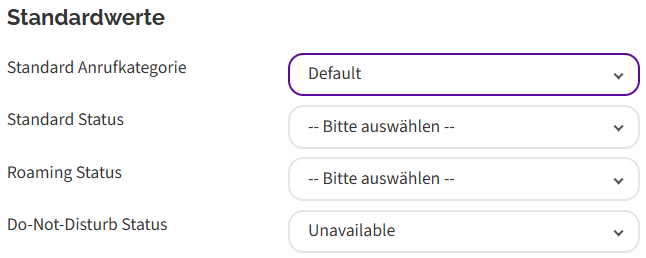
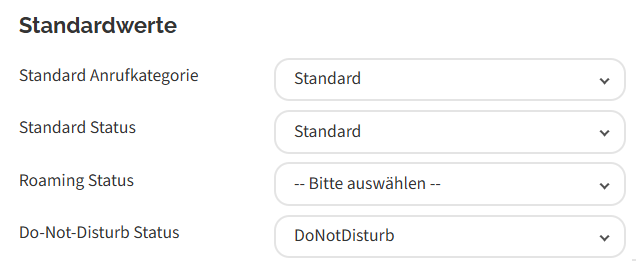
Wenn Sie mehrere Anrufkategorien konfiguriert haben, weisen Sie für jede Anrufkategorie ein Profil für den Do-Not-Disturb Status zu. Dadurch wird sichergestellt, dass DND für jeden eingehenden Anruf angewendet wird. Sie können jeder Anrufkategorie bzw. jedem Do-Not-Disturb Status ein anderes Profil zuweisen, so dass Anrufe je nach Anrufer unterschiedlich weitergeleitet werden können, wenn DND aktiviert ist.
Standard Reach Konfiguration
Wenn die Reach Konfiguration eines Benutzers gelöscht wird, wird DND standardmäßig konfiguriert. Es werden eine Standard-Anrufkategorie und ein Standard-Status sowie ein Do-Not-Disturb Status und ein Profil konfiguriert. In der Standardkonfiguration werden alle eingehenden Anrufe an die Voicemail weitergeleitet, wenn DND aktiviert ist.
Beachten Sie, dass durch das Löschen der Reach-Konfiguration eines Benutzers der Benutzer keine Reach-Status und Kontaktgruppen mehr in der Reach-App konfigurieren kann. Dies kann nicht rückgängig gemacht werden.
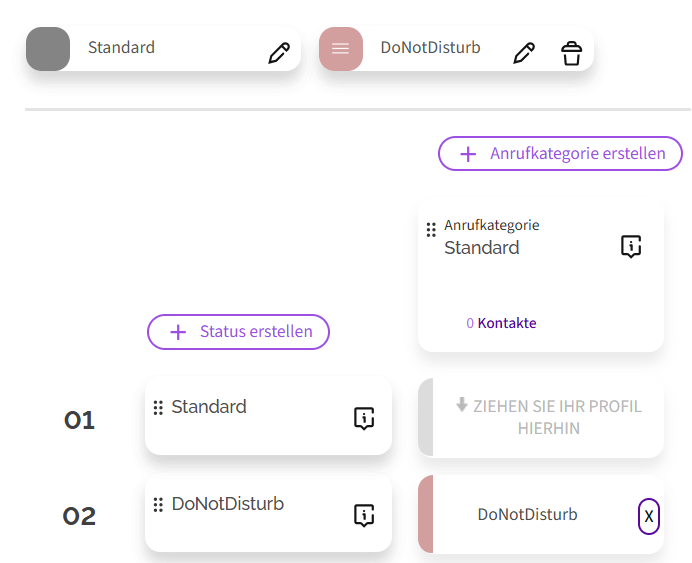
Die neue DND-Funktion ist nicht mit dem Kontakt- und Statusmodus in der Reach-App kompatibel. Wenn die Reach-Konfiguration eines Benutzers gelöscht oder ein neuer Do-Not-Disturb-Status hinzugefügt wird, wechselt Reach in den Matrix-Modus, was zur Folge hat, dass Reach nicht mehr in der Reach-App, sondern nur noch im Operator-Portal konfiguriert werden kann.